
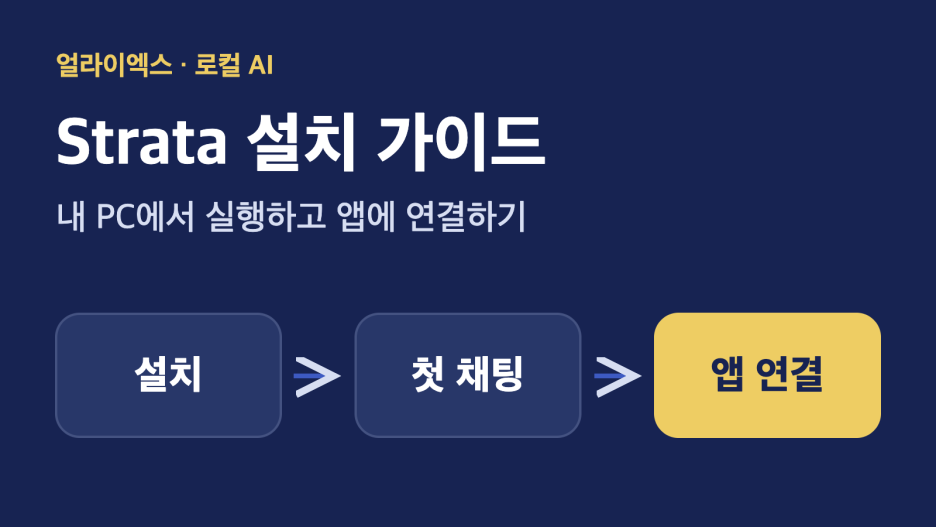
2026년 10월 9일 공식 문서를 바탕으로, Windows에서 소스 ZIP을 받아 START-HERE.bat로 설치하는 순서를 정리했다. 현재 배포판의 설치 경로와는 다를 수 있다. 외장 GPU와 NAS는 필수가 아니다.
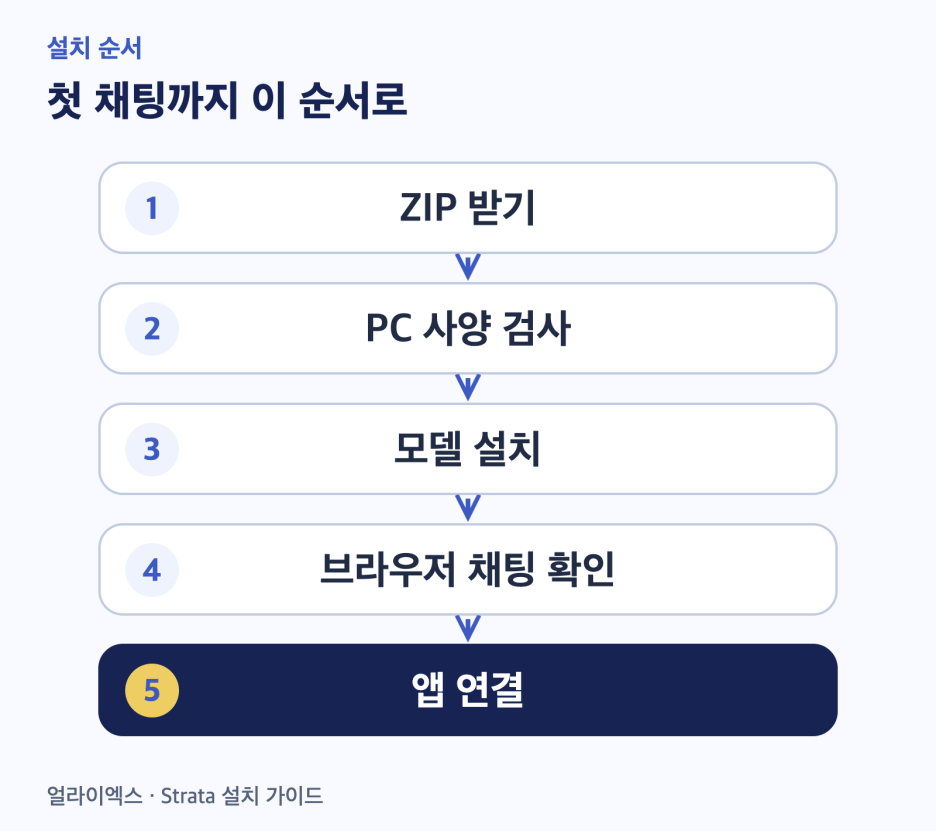
1. 내 PC에서 돌아갈까
그래픽카드만 좋으면 되는 게 아니다. 모델을 올릴 RAM과 파일을 저장할 SSD도 필요하다.
부품 | 설치 전 확인 |
|---|---|
GPU | 지원되는 NVIDIA·AMD 카드, VRAM 12GB 이상 권장 |
RAM | 32GB 이상. 용량에 따라 쓸 수 있는 모델이 달라진다 |
SSD | 여유 공간 약 80GB. NVMe SSD 권장 |
운영체제·CPU | Windows 10/11 또는 Linux, AVX2 지원 x86-64 CPU |
드라이버 | NVIDIA는 580 이상. AMD는 공식 지원 목록 확인 |
내장 그래픽과 GTX 10 시리즈 이하는 공식 지원 대상이 아니다.
NVIDIA 8GB 카드는 느려서 이 글에서는 12GB 이상을 기준으로 잡았다.
2. 파일을 받고 설치하기
Strata 저장소에서 Code → Download ZIP을 눌러 압축을 푼다.
START-HERE.bat가 있는 폴더를 연 뒤, 탐색기 주소 표시줄에 powershell을 입력한다.
아래 명령으로 GPU·RAM·드라이버·디스크를 검사한다. 모델은 아직 받지 않지만 Python 실행 환경은 이 단계에서 준비될 수 있다.
cmd /c .\START-HERE.bat --check오류가 없다면 설치를 시작한다. START-HERE.bat를 더블클릭해도 결과는 같다.
cmd /c .\START-HERE.batPython, 실행 엔진, 모델은 설치 프로그램이 준비한다.
지원되는 NVIDIA GPU라면 CUDA Toolkit을 따로 설치하지 않아도 된다.
모델은 무엇을 고를까
처음에는 설치 프로그램의 권장값으로 시작한다. RAM 용량별 추천 모델은 아래와 같다.
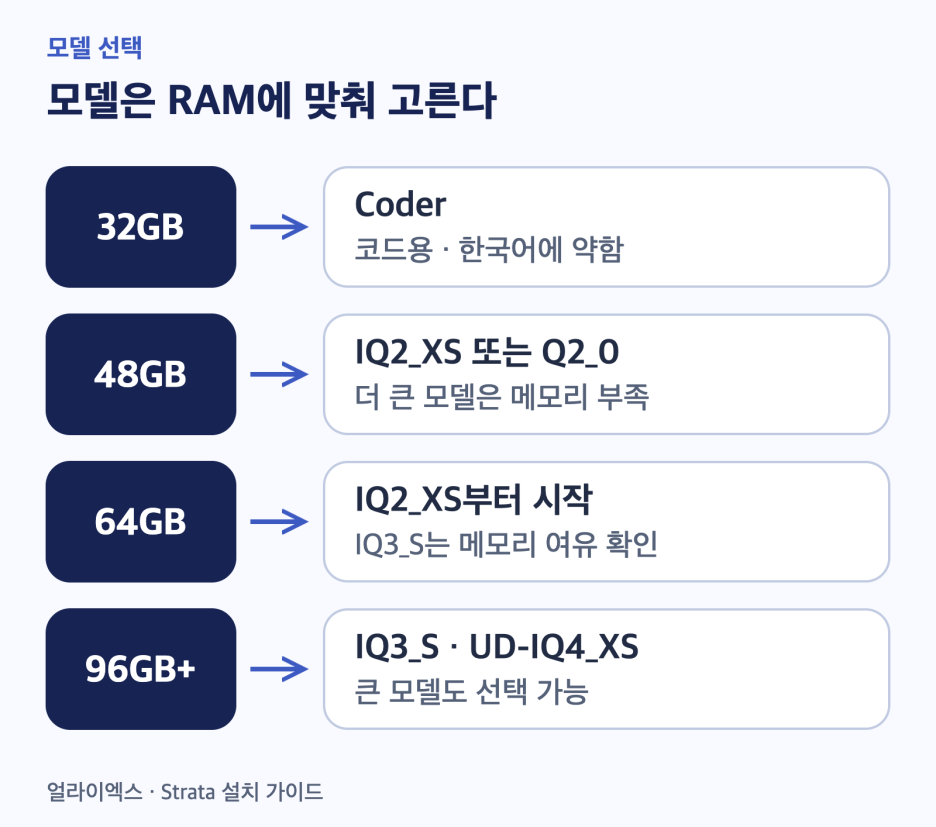
32GB에서 기본으로 고르는 Coder는 코드용이다.
일반 대화와 한국어에 약하므로 한국어 사용이 주목적이라면 주의한다.
32GB RAM에 VRAM 24GB 카드를 쓰는 경우에는 Q2_0·IQ2_XS도 가능하다.
Context는 한 번에 처리할 대화·문서의 길이다.
처음부터 최대로 올리지 말고 권장값을 쓴다.
이미지 기능은 끄고 텍스트 채팅부터 확인한다.
모델 다운로드는 약 70GB다. 중단되면 같은 설치 명령을 다시 실행해 이어 받는다.
설치가 끝나면 모델이 자동으로 실행된다.
3. 브라우저에서 답변 확인하기
원문 작성 당시 참고한 안내에서는 첫 실행에 35~55GB를 RAM에 올리며 1~3분 정도 걸릴 수 있다고 설명했다. 모든 모델과 PC에 적용되는 측정값은 아니며, 로딩 시간은 모델·RAM·SSD·실행 환경에 따라 달라진다. 실행 창을 닫지 말고 진행 상태와 로그를 확인하며 기다린다.
서버 창에 ready: http://127.0.0.1:8080/v1이 나오면 브라우저에서 http://127.0.0.1:8080을 연다.
Chat 탭에서 짧은 질문을 보내 답이 나오는지 확인한다.
상태만 따로 보려면 PowerShell에서 아래 명령을 실행한다.
curl.exe http://127.0.0.1:8080/healthstatus가 ok이고 loaded가 true면 모델 로딩이 끝난 상태다. 답변이 제대로 나오는지는 채팅에서 확인해야 한다.
다음부터는 START-HERE.bat를 다시 실행하면 된다. 이미 서버가 켜져 있다면 새로 실행하지 않는다.
원문 작성 당시의 재실행 로딩 안내는 보통 30~90초였으며, 이 글에서 새로 측정한 값이나 모든 PC에서 보장되는 시간은 아니다.
4. 다른 앱에 연결하기
앱이 어느 PC에서 실행되는지에 따라 주소가 달라진다. 127.0.0.1은 항상 요청을 보내는 기기 자신을 가리킨다.
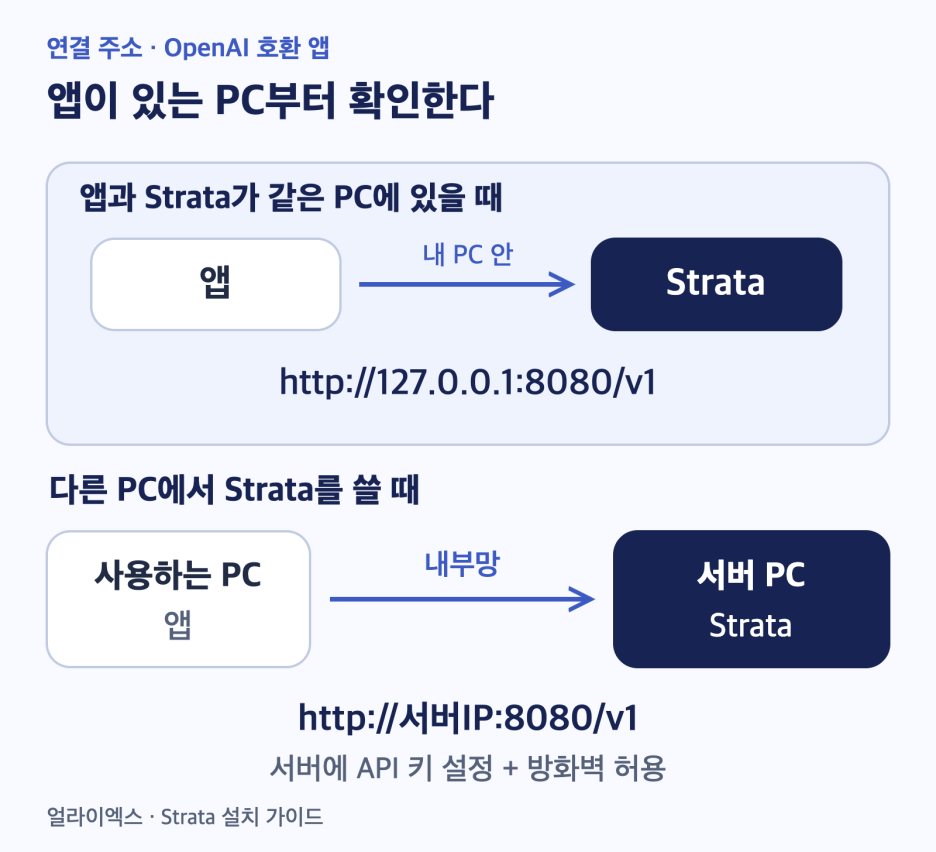
OpenAI 호환 앱에는 다음 값을 넣는다.
설정 항목 | 입력할 값 |
|---|---|
제공자 | OpenAI-compatible |
Base URL | 같은 PC라면 http://127.0.0.1:8080/v1 |
모델 | 모델 이름은 임의로 입력해도 된다. 목록에서 고르는 앱은 /v1/models의 ID 사용 |
API 키 | 서버에 설정한 키. 키가 없는 로컬 서버라면 앱이 요구하는 임의 값 |
Base URL은 API 주소다. /chat/completions 같은 경로는 보통 앱이 붙이므로 주소 끝에 중복해서 넣지 않는다.
Claude Code는 ANTHROPIC_BASE_URL에 http://127.0.0.1:8080을 넣는다. 끝에 /v1을 붙이지 않는다.
인증에는 ANTHROPIC_AUTH_TOKEN을 쓰고, 모델명은 Claude Code가 인식하는 Claude 모델명으로 지정한다. Strata는 그 이름을 무시하고 실행 중인 모델을 사용한다.
Responses API는 대화를 저장하지 않는다. 앱이 매번 대화 전체를 보내야 하며 previous_response_id로 이어 쓰는 방식은 지원하지 않는다.
호환 API라도 앱의 모든 기능이 동작하지는 않는다.
다른 PC에서 접속할 때만 추가 설정
Strata가 실행되는 PC에서 아래 명령을 실행한다.
YOUR_LONG_RANDOM_API_KEY는 충분히 긴 임의의 키로 바꾼다.
cmd /c .\START-HERE.bat --setup --host 0.0.0.0 --api-key YOUR_LONG_RANDOM_API_KEY0.0.0.0은 서버가 어디까지 접속을 받을지 정하는 값이다.
앱에는 이 값 대신 서버 PC의 실제 내부망 IP를 넣는다.
Windows 네트워크 프로필을 개인으로 설정하고 방화벽에서 접속을 허용한다. 아래는 관리자 PowerShell에서 실행하는 개인 네트워크용 규칙이다.
New-NetFirewallRule -DisplayName "Strata 8080" -Direction Inbound -Protocol TCP -LocalPort 8080 -Action Allow -Profile Private신뢰할 수 있는 내부망에서만 사용한다. API 키는 통신을 암호화하지 않으므로 이 포트를 인터넷에 그대로 공개하지 않는다.
실제 키나 키가 들어간 설정 파일도 공유하지 않는다.
5. 외장 GPU를 쓴다면
외장 GPU를 연결해도 앱의 접속 주소는 Strata를 실행하는 PC의 주소다.
앱이 GPU에 직접 접속하는 것은 아니다.
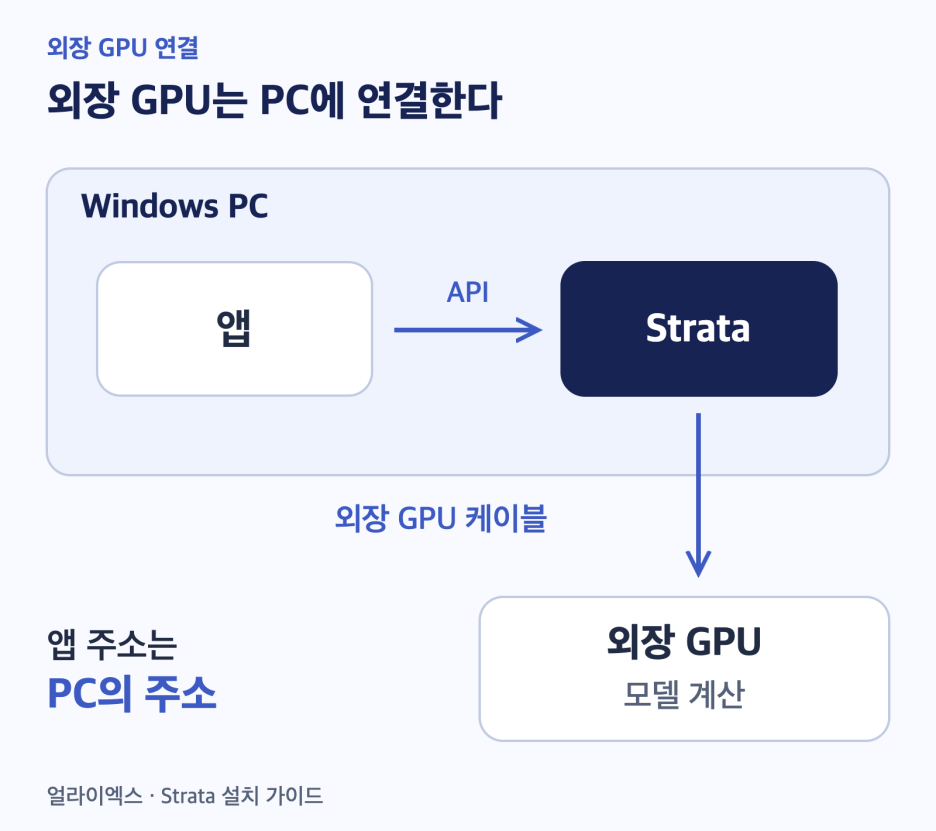
Windows와 Strata가 원하는 GPU를 인식하는지 먼저 확인한다.
장치가 안 보이면 전원, 지원 포트, 케이블, 드라이버부터 점검한다.
외장 GPU는 연결 대역폭 때문에 긴 입력을 읽는 속도가 느려질 수 있다.
그래픽카드 사양만 보고 데스크톱과 같은 성능을 기대하기는 어렵다.
NVIDIA의 PCIe 링크를 볼 때는 현재값(current)과 최대값(max)을 비교한다.
쉬고 있을 때는 낮게 표시될 수 있으므로 모델을 실행하는 동안 다시 확인한다.
VRAM이 거의 꽉 차 보이는 것은 정상이다.
Strata가 자주 쓰는 모델 데이터를 남는 VRAM에 채워 두기 때문이다.
6. 안 될 때는 여기부터
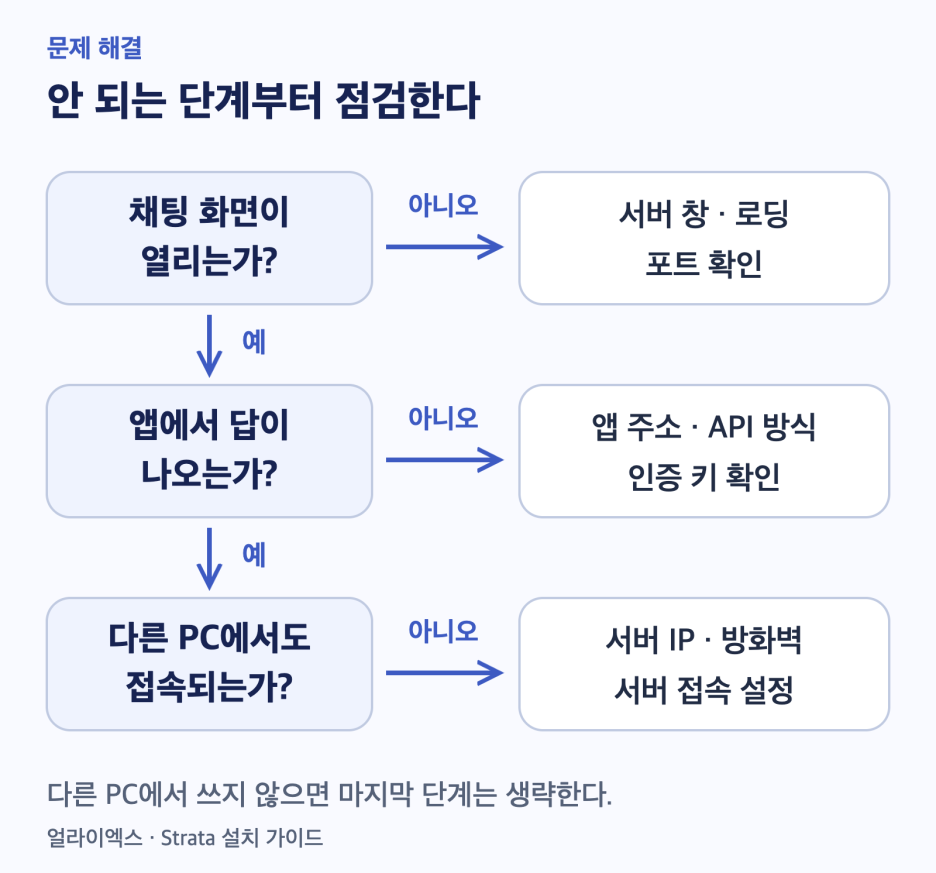
증상 | 먼저 할 일 |
|---|---|
START-HERE.bat를 찾지 못함 | 압축을 풀었는지, 파일이 있는 폴더에서 명령을 실행했는지 확인 |
드라이버가 너무 오래됐다는 오류 | NVIDIA 드라이버를 580 이상으로 업데이트 |
8080 포트를 이미 사용 중 | 기존 Strata 창이 열려 있는지 확인 |
Windows에서 메모리 부족 | 페이지 파일을 시스템이 관리하는 크기로 설정하고 재시작 |
느리고 디스크가 계속 작동함 | 다른 앱을 닫아 RAM 확보. 더 작은 모델도 검토 |
모델이나 Context를 바꾸려면 START-HERE.bat --setup을 사용한다. 명령으로 실행할 때는 앞의 예시처럼 cmd /c .\를 붙인다.
Git으로 설치했다면 모델 실행 창을 닫고 UPDATE.bat로 업데이트한다. ZIP으로 설치했다면 새 ZIP을 받는다.
기존 Strata-data 폴더를 유지하면 모델 파일을 재사용한다.
덧붙임. NAS는 꼭 필요한가
필요 없다. 모델은 PC의 SSD에 두고 NAS는 자료 보관이나 백업에 쓴다.
NAS 용량이 PC의 RAM이나 VRAM에 더해지지는 않는다.
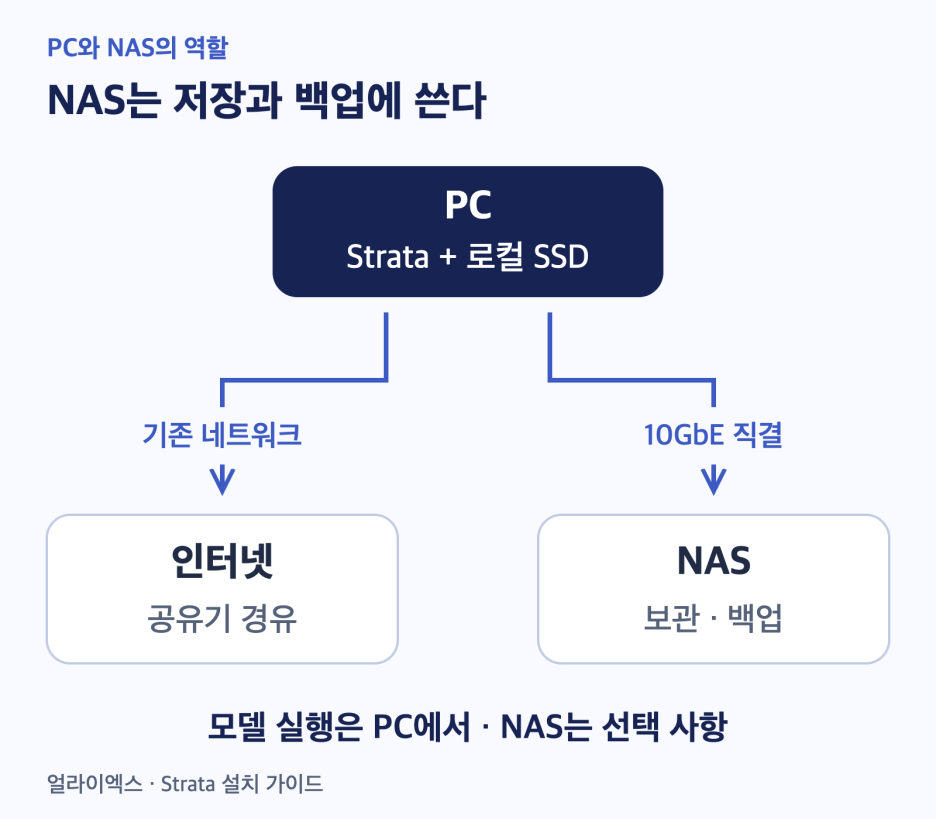
10GbE로 직결한다면 두 포트에 같은 대역의 주소를 주고 기존 LAN·VPN과 겹치지 않게 한다. 직결 포트에는 기본 게이트웨이와 DNS를 지정하지 않아 기존 인터넷 경로를 유지한다.
링크가 10Gbps라고 파일도 그 속도로 복사되지는 않는다. 실제 속도는 디스크와 프로토콜 등에 달려 있다.
이 글에서는 NAS 전송 속도나 재부팅 후 설정 유지를 검증하지 않았다.
자주 묻는 질문
Strata를 쓰려면 외장 GPU나 NAS가 꼭 필요한가요?
둘 다 필수는 아니다. 다만 원문의 2026년 10월 9일 기준 Windows 설치 경로에는 지원되는 NVIDIA·AMD GPU와 모델을 담을 RAM·SSD가 필요하다. 글에서는 VRAM 12GB 이상을 권장하며 RAM 32GB에서는 코드용 Coder를 안내한다. Coder의 한국어·일반 대화 한계와 모델별 메모리 차이를 확인해야 한다. NAS 용량이 RAM이나 VRAM에 더해지지는 않는다.
OpenAI 호환 앱과 Claude Code의 Strata 연결 주소는 같나요?
같은 PC 기준으로 OpenAI 호환 앱의 Base URL은 http://127.0.0.1:8080/v1이다. Claude Code의 ANTHROPIC_BASE_URL은 http://127.0.0.1:8080으로 /v1을 붙이지 않는다. 서버에 키를 설정했다면 같은 키로 인증한다. 원문이 설명하는 Responses API는 매번 대화 전체를 보내야 하며 previous_response_id 방식의 이어 쓰기는 지원하지 않는다.
다른 PC에서 Strata에 연결할 때 무엇을 바꿔야 하나요?
원문은 서버 PC에서 --host 0.0.0.0과 충분히 긴 임의의 인증 키를 설정하고, 개인 네트워크 방화벽 규칙을 추가하는 절차를 제시한다. 클라이언트 앱에는 0.0.0.0이나 127.0.0.1 대신 서버 PC의 실제 내부망 IP를 넣는다. 신뢰할 수 있는 내부망에서만 사용하고, API 키가 HTTP 통신을 암호화하지 않으므로 포트를 인터넷에 그대로 공개하거나 실제 키·설정 파일을 공유하지 않는다. 이 글은 다른 PC 접속 성공을 검증한 기록이 아니다.
참고 자료
설치 명령과 지원 조건은 2026년 10월 9일 공식 문서 기준이다.
별도 앱의 모든 기능이나 다른 PC 접속 성공을 검증한 글은 아니다.
로컬 AI 서버 구성·코딩 에이전트 연결 문의: allaixlabs@gmail.com
기록 범위: 설치 조건과 명령은 2026년 10월 9일 문서 확인 기준이다. 현재 배포판의 설치 경로가 다를 수 있으므로 처음 설치한다면 공식 설치·소스 설치 문서를 함께 확인한다. 10월 28일에는 설명과 FAQ를 보완했으며, 새 설치나 외부 앱·원격 접속·NAS 테스트를 수행하지 않았다.